BUFFALO(バッファロー)製の地デジテレビチューナー
『DT-H71/U2』を使ってパソコンでテレビを見ているのですが、
『PCastTV4』が急に見れなくなったので忘備録として残しておきます。
COPPが正常に動作していないため視聴できません
今まで見れていたのに急に見れなくなった。
結論として、グラフィックドライバーを『最新版に更新』したら
正常に表示されてテレビが観られるようになった。
観たいテレビや録画したいテレビがある時は困りますよね~
放送日まで何日も日があれば何とか対処法も探せるのですが、
『30分後』とかだともうどうしようもありません。
今すぐ解決できる?かも分からないので
グラフィックドライバーを最新版へ更新してみましょう。
COPPが正常に動作していないため視聴を継続できません。を解決する方法
私がWindows7を使っているので、
説明に使う画像や文言は全てWindows7のものになります。
お使いの環境に合わせてご覧ください。
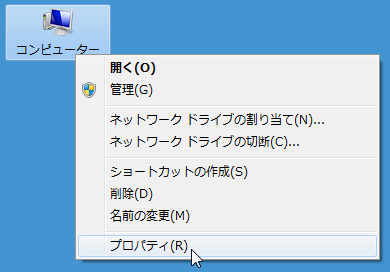
『マイコンピューター』を右クリックし、
『プロパティ』をクリック
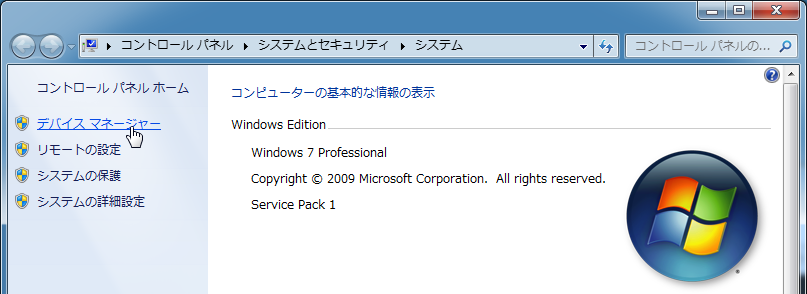
システムが開くので
『デバイスマネージャー』をクリックして開きます。
デバイスマネージャーの中から『ディスプレイアダプター』の中にある
『あなたのお使いのグラフィックボード』を右クリックして
『ドライバーソフトウェアの更新』をクリックします。
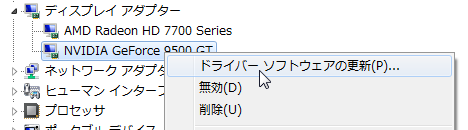
※私が使用している環境はグラボ2枚差しのデュアルディスプレイ(マルチディスプレイ)なので2つ表示されていますが、通常は一つだけ表示されています。
『ドライバーソフトウェアの最新版を自動検索します(S)』をクリックします。
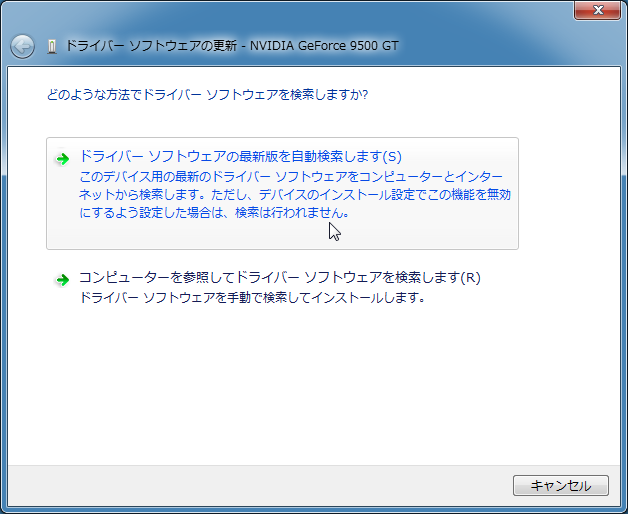
ドライバの最新版がある場合はダウンロードが始まります。
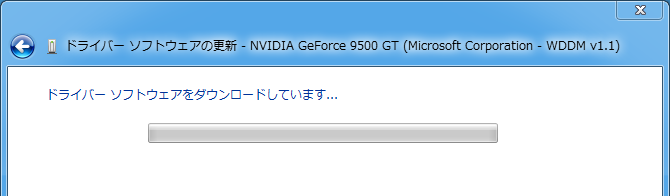
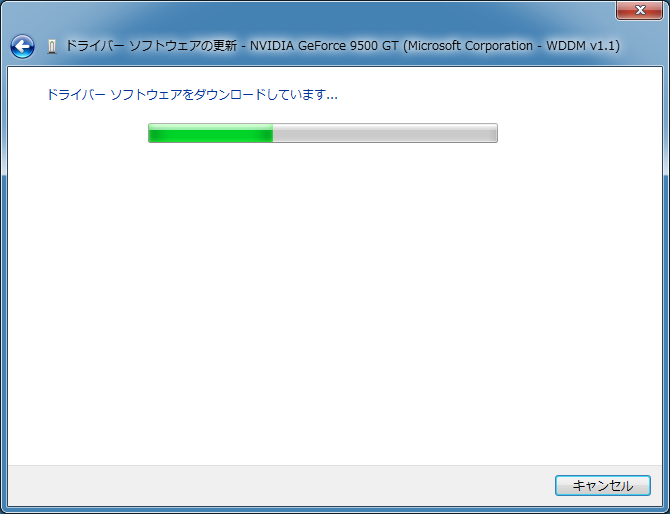
ダウンロードが終わると自動的にインストールが始まります。
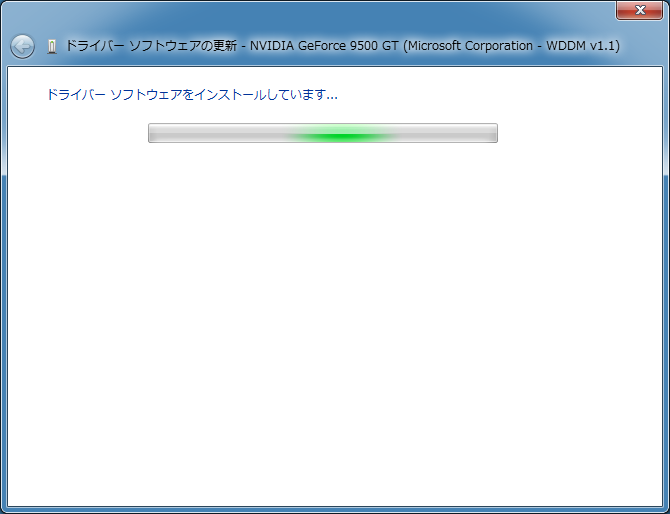
『ドライバーソフトウェアが正常に更新されました。』
と表示されればインストールの完了です。
『閉じる』をクリックして画面を閉じてください。
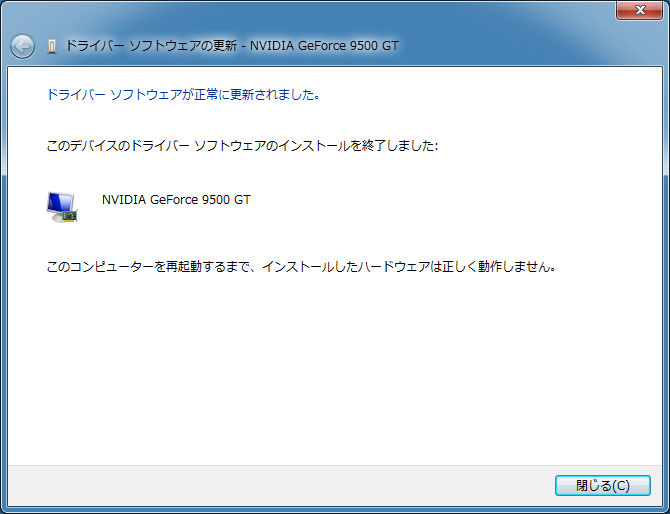
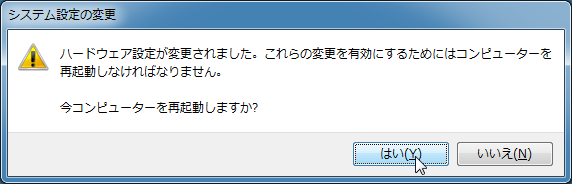
更新を有効にするにはパソコンの『再起動』が必要ですので、
ダイアログが表示されたら『はい』をクリックして再起動させます。
※ 何か作業中で保存していないファイルなどがあれば、必ず先に『保存』をしてください。保存をする前に『はい』をクリックしてしまうと作業途中のデータが消えてしまいます。
『いいえ』をクリックして後で再起動をしても大丈夫です。
再起動後、PCastTV4を起動します。
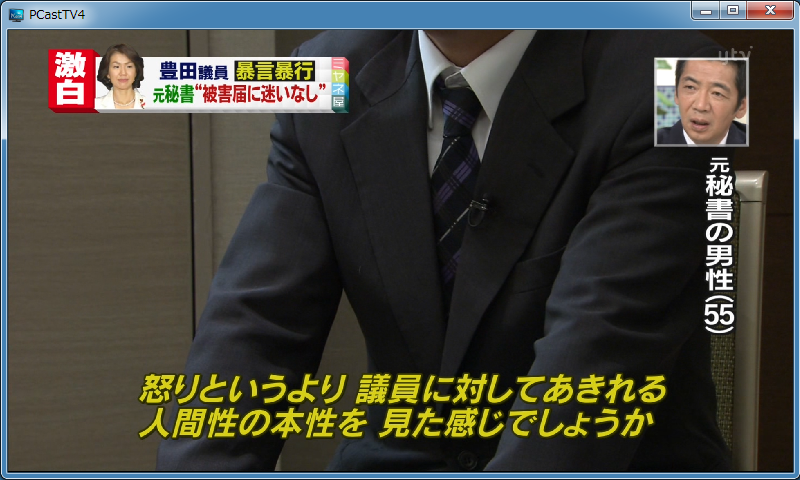
ほら。
この通りエラーなしでテレビを観ることができました。
めでたしめでたし^^
BAFFALO(バッファロー)製のテレビチューナー最新版も色々な種類がありますね。
こちらで、内臓やUSB外付けのTVチューナーを探すことができます。
⇒ BAFFALO(バッファロー)製のテレビチューナー一覧はこちら